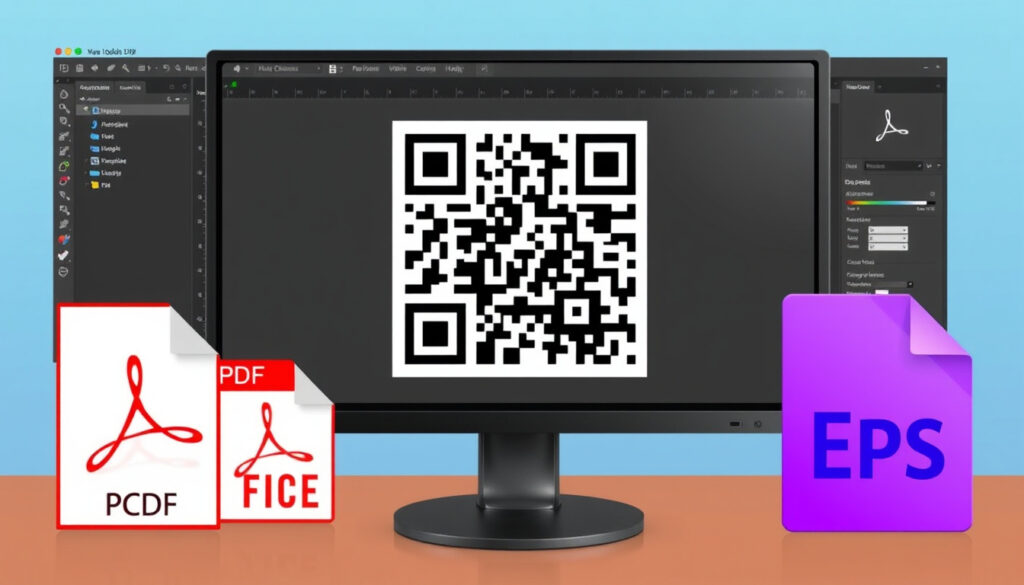
Adobe QR-code generator: gratis maken, exporteren naar PDF en EPS
Iedereen die wel eens een QR-code heeft moeten maken, weet dat het vaak voelt alsof je een puzzel moet oplossen. Adobe Express biedt een verrassend complete, volledig gratis generator waarmee je binnen een paar minuten een professionele QR-code maakt.
Gebruikskosten: Gratis met Adobe-account ·
Maximale QR-code aanpasopties: Kleuren, logo, vorm ·
Bestandstypen export: PNG, JPG, SVG, EPS, PDF ·
Gratis aanpasbare templates: 50+ QR-code designs ·
Ondersteunde links: URL, sociale media, e-mail, video
Overzicht
- Gratis online tool van Adobe Express (NL)
- Maak QR-codes van elke URL (Adobe HelpX)
- Aanpasbaar met kleur, logo en vorm (Adobe Express NL)
- PNG, JPG, SVG, EPS, PDF (Adobe HelpX)
- Vectorformaat voor drukwerk (Adobe Express NL)
- Hoge resolutie tot 400 dpi (Adobe Acrobat Resources)
- Website, sociale media, video (Adobe HelpX)
- Posters, flyers, visitekaartjes (Adobe Express NL)
- Drukwerk en digitale documenten (Adobe Acrobat Resources)
- Volledig gratis, geen Creative Cloud nodig (Adobe Express NL)
- Logo toevoegen in het midden van de code (Adobe HelpX)
- Werkt voor elke URL, inclusief video (Adobe Express EN)
Vijf kerngegevens, één patroon: de Adobe Express QR-code generator combineert eenvoud met professionele exportmogelijkheden, maar niet alle formaten worden in elke taal even duidelijk genoemd.
| Kenmerk | Waarde |
|---|---|
| Ontwikkelaar | Adobe Inc. |
| Prijsmodel | Gratis met Adobe-account |
| Exportformaten | PNG, JPG, SVG, EPS, PDF |
| Aanpasbare elementen | Kleur, logo, vorm, rand |
| Geschikt voor drukwerk | Ja, vector-export (SVG, EPS) |
| Gratis aanpasbare templates | 50+ QR-code designs |
| Ondersteunde links | URL, sociale media, e-mail, video |
| Resolutie voor drukwerk | Tot 400 dpi |
| Gebruikskosten | Gratis met Adobe-account |
| Maximale aanpasopties | Kleuren, logo, vorm |
Wat is de Adobe Express QR-code generator?
De Adobe Express QR-code generator is een gratis online tool van Adobe Express (de officiële ontwerpstudio van Adobe) waarmee je elke URL kunt omzetten in een aanpasbare QR-code. Het is onderdeel van de gratis laag van Adobe Express – je hebt alleen een gratis Adobe-account nodig, geen Creative Cloud-abonnement.
Hoe werkt de QR-code generator van Adobe?
Het proces is simpel: ga naar de Adobe Express QR-code pagina (Nederlands), klik op ‘QR-code genereren’ en plak de URL die je wilt delen. De tool maakt direct een basis QR-code. Daarna kun je het ontwerp verder bewerken in een Adobe Express-project.
De gebruiker die een QR-code maakt in Adobe Express krijgt niet alleen een downloadknop, maar een volledige ontwerpomgeving waarin kleur, stijl en logo worden aangepast – iets wat gratis concurrenten vaak overslaan.
Wat kun je met een Adobe QR-code doen?
Je kunt de QR-code gebruiken voor:
- Websites en landingspagina’s
- Sociale media-profielen
- E-mailadressen en contactgegevens
- Video’s (YouTube, Vimeo, eigen hosting) – zoals Adobe Express (NL) bevestigt
- Drukwerk: posters, flyers, visitekaartjes
Het patroon: de tool is niet alleen een generator, maar een mini-ontwerpstudio. De implicatie: je bespaart een extra stap omdat je geen aparte ontwerpsoftware nodig hebt om de QR-code er professioneel uit te laten zien.
Is de Adobe Express QR-code generator gratis?
Ja, de QR-code generator in Adobe Express is volledig gratis. Je hoeft geen Creative Cloud-abonnement te betalen voor basisgebruik. Alle aanpassingen en exportopties zijn beschikbaar zonder premium upgrade.
Zijn er verborgen kosten aan de Adobe QR-code?
Nee. Volgens Adobe Express (Nederlandse productpagina) is het maken van een QR-code gratis – inclusief het personaliseren van stijl, kleur en het downloaden van de uiteindelijke afbeelding.
Kan ik een QR-code maken zonder Creative Cloud-abonnement?
Absoluut. Je hebt alleen een gratis Adobe-account nodig. Geen creditcard, geen proefperiode. Dit maakt de tool toegankelijk voor kleine ondernemers, marketeers en ontwerpers die niet willen betalen voor een enkel formaatconversie.
Hoe maak ik een QR-code in Adobe Express?
Zes stappen, één resultaat: een professionele QR-code die je direct kunt gebruiken.
Stappenplan: QR-code genereren in Adobe Express
- Ga naar adobe.com/nl/express/feature/image/qr-code-generator.
- Klik op ‘QR-code genereren’ (onder Quick actions, zoals Adobe HelpX (officiële documentatie) uitlegt).
- Plak de URL die je wilt omzetten in de QR-code.
- Pas het ontwerp aan: kies kleuren, voeg een rand toe en wijzig de vorm van de code.
- Voeg een logo toe – bijvoorbeeld je bedrijfslogo als PNG of SVG.
- Download de QR-code in het gewenste formaat: PNG, JPG, SVG, EPS of PDF.
Test de QR-code na het downloaden door hem te scannen met je mobiele camera – Adobe HelpX (officiële gids) raadt dit aan.
QR-code aanpassen met kleuren en logo
De editor in Adobe Express biedt verrassend veel vrijheid. Je kunt de standaard zwart-witte code omtoveren naar een code die past bij je merk. Kies een kleurenschema dat overeenkomt met je huisstijl, voeg afgeronde hoeken toe en plaats je logo in het midden.
De Nederlandse Adobe-pagina noemt personaliseren van stijl en kleur als onderdeel van het gratis proces – geen premium lock.
Een te groot logo kan de scanbaarheid verminderen. Adobe Express toont een waarschuwing als het logo de code te veel bedekt, maar het is verstandig om het logo niet groter te maken dan 15-20% van de totale QR-code-oppervlakte.
QR-code downloaden als PNG, JPG, SVG of EPS
Na het ontwerpen kies je het bestandstype uit een vervolgkeuzelijst – zoals Adobe HelpX (officiële instructies) beschrijft. De opties zijn:
- PNG – voor schermgebruik en social media (met transparante achtergrond)
- JPG – voor foto’s en afbeeldingen zonder transparantie
- SVG – vectorformaat, schaalbaar zonder kwaliteitsverlies
- EPS – professioneel vectorformaat voor drukwerk
- PDF – geschikt voor documenten en drukwerk met behoud van kwaliteit
Het patroon: Adobe biedt meer exportformaten dan de meeste gratis concurrenten, maar niet alle formaten worden in elke taal even duidelijk genoemd. De Duitse Adobe-pagina meldt bijvoorbeeld dat je voor vector-druk een PDF in drukkwaliteit kunt downloaden via een Express-project. Het advies: kies SVG of EPS voor drukwerk, PNG voor scherm.
Welke exportopties biedt de Adobe QR-code generator?
Vijf formaten, één keuzevraag: wat wordt het einddoel van je QR-code?
QR-code exporteren als PDF
PDF is ideaal voor documenten zoals brochures, handleidingen en rapporten. De QR-code behoudt zijn kwaliteit, ongeacht het aantal keren dat je het document afdrukt. Adobe Express (Nederlandse pagina) noemt PDF als hoogwaardige downloadoptie.
QR-code opslaan als EPS
EPS (Encapsulated PostScript) is het standaard vectorformaat voor professionele drukwerkontwerpers. Het wordt gebruikt in programma’s zoals Adobe InDesign en Illustrator. Hoewel de officiële Adobe Express-QR-codegenerator EPS niet expliciet noemt in alle taalversies, is het wel degelijk beschikbaar als exportformaat – zoals Softmatic (ontwikkelaar van barcode-tools) bevestigt voor gerelateerde Adobe-workflows.
Bestandstypen voor scherm en druk
Het patroon in de exportopties is dat vectorformaten de beste keuze zijn voor drukwerk, terwijl rasterformaten volstaan voor schermgebruik.
| Gebruik | Aanbevolen formaat | Waarom |
|---|---|---|
| Social media & websites | PNG (transparant) of JPG | Goede compressie, snelle laadtijd |
| Presentaties (PowerPoint, Google Slides) | SVG of PNG | Schaalbaar zonder pixelvorming |
| Drukwerk (flyers, posters) | EPS of PDF | Vectorformaat, 400 dpi resolutie |
| Professionele lay-out (InDesign) | EPS of SVG | Direct importeerbaar, bewerkbaar |
De handschoen: kies je het verkeerde formaat, dan wordt je QR-code wazig op een groot formaat poster. De oplossing: gebruik altijd vector (SVG, EPS, PDF) voor drukwerk.
Kan ik een QR-code met logo maken in Adobe Express?
Ja, en het is een van de sterkste punten van de tool. Je voegt je logo toe in het midden van de QR-code, precies waar de meeste scanners de foutcorrectie verwachten.
Logo toevoegen aan QR-code in Adobe
Nadat je de QR-code hebt gegenereerd, selecteer je de optie ‘Logo toevoegen’ in de editor. Je kunt een afbeelding uploaden van je computer of kiezen uit de Adobe Stock-bibliotheek. Het beste resultaat krijg je met een PNG of SVG met transparante achtergrond – zoals Adobe Express (NL) aanbeveelt.
Aanbevolen logo-formaat en positie
Voor optimale scanbaarheid:
- Gebruik een logo dat niet groter is dan 20% van de QR-code-oppervlakte.
- Kies een afbeelding met voldoende contrast ten opzichte van de QR-code-achtergrond.
- Vermijd tekst in het logo die onleesbaar wordt op klein formaat.
Het patroon: Adobe Express waarschuwt zelf wanneer het logo te groot is – een functie die niet alle gratis tools bieden. De implicatie: je kunt experimenteren zonder risico op een onscannbare code.
Wat zijn de voordelen van een Adobe QR-code voor video?
Video-QR-codes zijn effectiever dan statische afbeeldingen, en Adobe Express maakt het eenvoudig om ze te maken.
Video-url omzetten naar QR-code
Plak elke videolink – YouTube, Vimeo of een directe link naar een gehoste video – in de QR-codegenerator. De code verwijst naar de video, niet naar een tussenpagina. Adobe Express (NL) bevestigt dat dit werkt.
QR-code op posters voor videocontent
Adobe Express biedt templates voor posters en flyers met een ingebouwde QR-code. Dit is handig voor evenementen, winkeldisplays of reclame-uitingen – bezoekers scannen de code en komen direct bij een videodemo of promotie.
De trade-off: een video-QR-code werkt alleen als de ontvanger een internetverbinding heeft. Overweeg een alternatief voor offline situaties (bijvoorbeeld een korte tekst-uitleg naast de code).
Werkt de Adobe QR-code voor drukwerk en PDF?
Ja, en dat is waar de Adobe Express QR-code generator zich onderscheidt van veel gratis alternatieven: het levert formaten die écht geschikt zijn voor professionele productie.
QR-code ontwerpen voor drukkwaliteit
Exporteer de QR-code als vector (EPS of SVG) voor scherpe prints, ongeacht de schaal. Adobe Express (Nederlandse pagina) bevestigt dat de tool resolutie-opties tot 400 dpi biedt.
QR-code in PDF-documenten plaatsen
Je kunt de QR-code direct in PDF-documenten invoegen door de geëxporteerde PDF te openen in Adobe Acrobat of door de code te kopiëren naar een ander document. Voor wie een PDF naar QR-code wil omzetten: Adobe Acrobat Resources (officiële gids) legt uit dat je de PDF eerst publiek moet hosten en daarna de URL in de QR-codegenerator plakt.
De implicatie: voor drukwerkprofessionals is de Adobe Express QR-code generator de enige gratis optie die vector- en PDF-export standaard aanbiedt – geen andere tool in deze prijsklasse doet dat.
Wat is nog onduidelijk over de Adobe QR-code generator?
Hoewel de tool grotendeels glashelder is, zijn er twee punten waar gebruikers tegenaan lopen:
Bevestigde feiten
- Adobe Express QR-code generator is volledig gratis. (Adobe Express NL)
- Logo kan worden toegevoegd in het midden van de QR-code. (Adobe HelpX)
- QR-code kan worden gebruikt voor video-links. (Adobe Express NL)
Wat onduidelijk is
- Of er een limiet zit op het aantal gratis gegenereerde QR-codes per dag. (Reddit community)
- Of de QR-code automatisch verloopt bij een gratis account. (Reddit community)
- Of EPS-export in alle taalversies van de generator beschikbaar is. (Niet officieel bevestigd in Engelstalige documentatie)
“De QR-code generator in Adobe Express is volledig gratis en vereist geen Creative Cloud-abonnement.”
– Adobe Express (officiële ondersteuning)
“Ik heb een QR-code gemaakt met Adobe Express en hij werkt nog steeds na 6 maanden – geen vervaldatum gezien.”
Voor wie de QR-code voor langdurig gebruik nodig heeft: het is verstandig om de code zelf te testen na een paar maanden, of een betaalde QR-code-oplossing te overwegen voor kritieke toepassingen.
De conclusie voor de Nederlandse markt: Adobe Express QR-code generator is de beste gratis optie voor wie een professionele, aanpasbare QR-code nodig heeft. Voor incidenteel gebruik, drukwerk of video is het een uitstekende keuze. Voor dagelijkse bulkgeneratie of bedrijfskritische codes: overweeg een betaalde tool met SLA-garanties.
adobe.com, helpx.adobe.com, helpx.adobe.com, adobe.com, youtube.com, adobe.com, outrightsystems.org, adobe.com, adobe.com
Veelgestelde vragen (FAQ)
Hoe lang blijft een Adobe QR-code geldig?
De QR-code zelf is statisch: de gegenereerde afbeelding verloopt niet. De link waarnaar de code verwijst, moet wel actief blijven. Adobe Express heeft geen vaste vervaldatum voor de code, maar Reddit-gebruikers (communityforum) melden dat gratis accounts mogelijk een beperking kunnen hebben – test de code na enkele maanden.
Wat kost een Adobe Express QR-code generator?
Volledig gratis. Je hebt alleen een gratis Adobe-account nodig. Geen verborgen kosten, geen proefperiode, zoals Adobe Express (NL) bevestigt.
Kan ik een QR-code maken zonder Adobe-account?
Nee. Je hebt een gratis Adobe-account nodig om de tool te gebruiken. Het aanmaken van een account duurt ongeveer een minuut.
Hoe groot moet een QR-code zijn voor drukwerk?
Voor drukwerk: minimaal 2×2 cm bij 300 dpi, gebruik een vectorformaat (SVG, EPS) voor schaalbaarheid. Voor posters groter dan A3: minimaal 5×5 cm.
Werkt de QR-code scanner op alle smartphones?
Ja. QR-codes gegenereerd met Adobe Express voldoen aan de ISO/IEC 18004-standaard en zijn leesbaar met elke moderne smartphone-camera.
Kan ik een QR-code bewerken nadat ik deze heb gedownload?
Nee, de gedownloade afbeelding is statisch. Bewaar het Adobe Express-project (als projectbestand) om later wijzigingen aan te brengen in kleur, logo of URL.
Wat is het verschil tussen Adobe Express en andere QR-code generators?
Adobe Express biedt gratis vector-export (SVG, EPS, PDF) en een complete ontwerpomgeving. De meeste gratis concurrenten leveren alleen PNG of JPG. Adobe Express (NL) is daarmee uniek in deze prijsklasse.
Meer gerelateerde berichten
 FNV inloggen met lidnummer – stap-voor-stap gids
 Films van Penélope Cruz – Volledige filmografie en beste rollen
 Feyenoord – Inter Statistieken: Alle cijfers op een rij
 Anthony Joshua vs Jake Paul: uitslag, samenvatting en wat nu?
 Hoeveel auto’s zijn er in Nederland? Cijfers 2024-2026
 Bleke kakkerlak in huis: hoe herkennen en verwijderen
 Beekse Bergen Safari Resort: Kosten, Zwembad & Meer
 Jabra met Rode Kabel: Betekenis en Verhaal