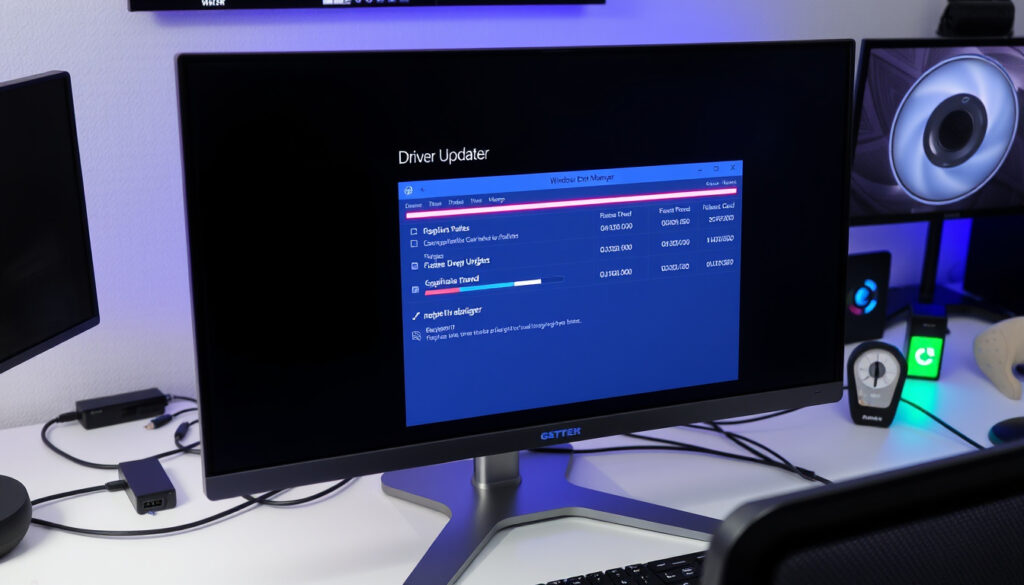
How to Update Drivers Windows – Volledige Handleiding
Stuurprogramma’s vormen de brug tussen uw hardware en Windows. Wanneer deze verouderd raken, kunnen prestatieproblemen, incompatibiliteit met nieuwe software of zelfs veiligheidsrisico’s ontstaan. Microsoft adviseert daarom om stuurprogramma’s regelmatig bij te werken via Windows Update of Apparaatbeheer. Deze handleiding legt uit hoe u dat veilig en efficiënt doet in Windows 11 en Windows 10.
Het bijwerken van drivers hoeft geen complexe taak te zijn. Windows biedt ingebouwde tools waarmee u dit automatisch kunt laten verlopen. Toch zijn er situaties waarin u handmatig moet ingrijpen, bijvoorbeeld bij grafische kaarten of audio-apparaten. Door de juiste aanpak te volgen, houdt u uw systeem stabiel en presterend.
Hoe werk ik stuurprogramma’s bij in Windows?
Er bestaan vier hoofdmethoden om stuurprogramma’s bij te werken. De keuze hangt af van uw ervaring en de specifieke hardware die u gebruikt.
Officiële methode
Windows Update en Apparaatbeheer bieden de veiligste aanpak met door Microsoft geteste drivers.
Handmatig
Downloads rechtstreeks van fabrikanten zoals NVIDIA, AMD of Intel leveren de nieuwste versies.
Automatisch
Geïntegreerde Windows-functies scannen en installeren updates zonder tussenkomst van de gebruiker.
Voor gevorderden
Met DDU (Display Driver Uninstaller) kunt u een volledig schone installatie van grafische drivers uitvoeren.
Belangrijkste inzichten bij het bijwerken van drivers
- Bijgewerkte drivers verbeteren de prestaties van hardware-apparaten en opgeloste bugs.
- Windows Update levert recente, geteste drivers voor graphics, audio, netwerkadapters, printers en videokaarten.
- Microsoft raadt automatisch bijwerken aan boven handmatige methoden voor optimale veiligheid en compatibiliteit.
- Maak altijd een herstelpunt voordat u wijzigingen doorvoert om fouten te kunnen terugdraaien.
- Voor graphics drivers zijn fabrieksupdates vaak sneller beschikbaar dan via Windows Update.
- Download drivers uitsluitend van officiële bronnen om malware te voorkomen.
| Methode | Voordelen | Nadelen | Aanbevolen voor |
|---|---|---|---|
| Windows Update | Eenvoudig, veilig | Niet altijd laatste versie | Beginners |
| Apparaatbeheer | Specifiek per apparaat | Handmatig zoeken | Standaard gebruik |
| Fabrikant site | Nieuwste versie | Tijdrovend | Gamers, graphics |
| DDU | Schone installatie | Complex | Gevorderden |
Wat is de beste manier om drivers te updaten?
De beste manier om stuurprogramma’s bij te werken in Windows 11 en 10 is automatisch via Windows Update. Deze methode levert recente, door Microsoft geteste drivers en minimaliseert de risico’s op incompatibiliteit of fouten.
Automatisch bijwerken via Windows Update
Volg deze stappen om drivers automatisch te laten bijwerken:
- Ga naar Start en open Instellingen.
- Klik op Windows Update en vervolgens op Geavanceerde opties.
- Zorg dat Updates ontvangen voor andere Microsoft-producten is ingeschakeld.
- Selecteer Optionele updates en kies de beschikbare stuurprogramma-updates.
- Klik op Downloaden en installeren en herstart uw pc indien nodig.
Dit werkt voor de meeste apparaten en houdt drivers up-to-date zonder risico’s. Windows Update downloadt en installeert drivers automatisch, wat resulteert in optimale prestaties, veiligheid en compatibiliteit.
Handmatig bijwerken via Apparaatbeheer
Gebruik Apparaatbeheer wanneer Windows Update geen geschikte driver vindt, of voor specifieke hardware zoals grafische kaarten of geluidsapparaten.
- Rechtsklik op Start en selecteer Apparaatbeheer.
- Vouw de gewenste categorie uit, bijvoorbeeld Videokaarten, Geluid of Netwerkadapters.
- Rechtsklik op het apparaat en kies Stuurprogramma bijwerken.
- Selecteer Automatisch zoeken naar bijgewerkte stuurprogramma’s als Windows online moet zoeken.
- Of kies Zoeken naar bijgewerkte stuurprogramma’s in Windows Update wanneer niets wordt gevonden.
Voor handmatige installatie: download drivers rechtstreeks van de fabrikant, zoals NVIDIA of AMD voor grafische kaarten of Realtek voor audio. Kies vervolgens Bladeren naar stuurprogramma’s op uw computer en navigeer naar de gedownloade map.
Voor Windows 10 eindigt de ondersteuning in oktober 2025. Microsoft adviseert een overstap naar Windows 11 voor wie blijft rekenen op beveiligingsupdates en driver-ondersteuning via Windows Update.
Wat te doen als een driver-update mislukt?
Soms gaat een driver-update niet zoals verwacht. In dat geval zijn er verschillende aanpakken om het probleem op te lossen.
Fouten herstellen en terugdraaien
Als hardware niet goed werkt na een update, kunt u de vorige driver herstellen of een volledig nieuwe installatie uitvoeren.
- Controleer eerst of de hardware correct functioneert via Apparaatbeheer.
- Update opnieuw via Windows Update of de fabrikantssite als de eerste poging faalde.
- Maak altijd een herstelpunt voordat u wijzigingen doorvoert via Zoeken > Herstel > Herstelpunt maken.
- Voor printers is vaak handmatige herinstallatie nodig via het configuratiescherm.
- Herstart de pc en probeer automatisch of handmatig bijwerken opnieuw als de driver niet herinstalleert.
Hoe controleer ik welke drivers verouderd zijn?
U kunt in Apparaatbeheer eenvoudig controleren welke apparaten een verouderd stuurprogramma hebben. Zoek naar apparaten met een geel driehoekje, wat wijst op een probleem of ontbrekende driver.
Maak voor elke driver-wijziging een herstelpunt aan. Zo kunt u bij problemen uw systeem eenvoudig terugzetten naar een stabiele situatie.
Welke drivers moet ik het eerst bijwerken?
Niet alle drivers zijn even cruciaal. Prioriteer updates voor apparaten die het meest invloed hebben op uw dagelijkse gebruik:
- Grafische driver – Voor gaming, videobewerking en weergaveproblemen.
- Geluidsdriver – Voor audio-apparaten en microfoon.
- Netwerkdriver – Voor wifi en ethernet-verbindingen.
- Printerdriver – Alleen bij problemen met afdrukken.
De grafische driver is doorgaans het belangrijkst omdat deze het vaakst wordt bijgewerkt en direct van invloed is op prestaties bij games en grafische toepassingen.
Hoe update ik graphics drivers in Windows?
Grafische drivers vereisen speciale aandacht vanwege hun frequentie van updates en directe invloed op prestaties. Er zijn drie benaderingen beschikbaar.
Windows Update of Apparaatbeheer
Open Apparaatbeheer, vouw Videokaarten open, rechtsklik op uw grafische kaart en kies Stuurprogramma bijwerken. Selecteer automatisch zoeken of handmatig navigeren naar de gedownloade driver.
Fabrikant website
Download de nieuwste driver rechtstreeks van NVIDIA of AMD, afhankelijk van uw grafische kaart. Dit levert doorgaans de meest recente versie met de nieuwste optimalisaties voor games en software.
Clean install met DDU
Voor hardnekkige problemen met grafische drivers biedt DDU (Display Driver Uninstaller) een grondige oplossing. Deze tool verwijdert alle rastroever van de vorige driver.
DDU is niet officieel onderdeel van Windows. Gebruik deze tool alleen van betrouwbare bronnen en voer de verwijdering uit in veilige modus voordat u nieuwe drivers installeert.
Stapsgewijze handleiding: Drivers bijwerken
- Maak een herstelpunt aan voor veiligheid.
- Open Apparaatbeheer via Start of met de toetsencombinatie Windows + X.
- Vouw de categorie uit van het apparaat dat u wilt bijwerken.
- Rechtsklik op het apparaat en selecteer Stuurprogramma bijwerken.
- Kies voor automatisch zoeken of handmatig bladeren naar de driver.
- Volg de installatiewizard en herstart de pc indien gevraagd.
- Controleer of het apparaat correct functioneert na de herstart.
Feiten vs mythes over driver-updates
Er bestaan veel misvattingen over het bijwerken van drivers. Hieronder zet u feiten op een rij vanuit officiële Microsoft-documentatie.
| Stelling | Type | Verduidelijking |
|---|---|---|
| Drivers lossen crashes en fouten op | Feit | Bijgewerkte drivers verhelpen bekende bugs en verbeteren stabiliteit. |
| Altijd updaten voor maximale snelheid | Mythe | Niet altijd nodig. Soms veroorzaakt een nieuwe driver nieuwe problemen. |
| Windows Update is de veiligste methode | Feit | Microsoft adviseert dit boven handmatige downloads voor compatibiliteit. |
| Derden-apps zijn altijd beter | Mythe | Microsoft waarschuwt voor veiligheidsrisico’s bij onbekende bronnen. |
| Herstelpunt is nodig voor elke update | Feit | Officieel advies van Microsoft om fouten te kunnen terugdraaien. |
| Nieuwere drivers = betere prestaties altijd | Mythe | Soms zijn nieuwere drivers minder gestabiliseerd dan uw huidige versie. |
Handmatige updates van fabrikanten kunnen betere prestaties opleveren voor specifieke hardware, maar Windows Update blijft veiliger en compatibeler voor de meeste gebruikers.
Waarom en wanneer stuurprogramma’s bijwerken?
Stuurprogramma’s zijn essentieel voor de communicatie tussen Windows en uw hardware-apparaten. Zonder bijgewerkte drivers kunnen nieuwe Windows-updates incompatibiliteitsproblemen veroorzaken of bepaalde functies niet correct werken.
Regelmatig bijwerken is belangrijk om verschillende redenen. Ten eerste leveren fabrikanten voortdurend verbeteringen voor prestaties en veiligheid. Ten tweede worden bugs opgelost die anders tot crashes of storingen kunnen leiden. Ten derde zorgt u ervoor dat hardware compatibel blijft met de nieuwste software en games.
Microsoft adviseert om regelmatig de optionele updates te controleren in Windows Update en automatische installatie in te stellen voor stuurprogramma’s. Dit minimaliseert de kans op problemen terwijl u verzekerd bent van recente drivers.
Bronnen en officiële richtlijnen
De informatie in dit artikel is gebaseerd op officiële Microsoft-documentatie en richtlijnen. Hieronder vindt u de belangrijkste bronnen voor verdere informatie.
“De beste manier om stuurprogramma’s bij te werken in Windows is automatisch via Windows Update, omdat dit recente, geteste drivers levert voor hardware zoals graphics, audio, netwerkadapters, printers en videokaarten.”
— Microsoft Support
Microsoft adviseert Windows Update boven handmatige methoden voor optimale prestaties, veiligheid en compatibiliteit. De officiële documentatie benadrukt ook het belang van het downloaden van drivers via betrouwbare kanalen om malware te voorkomen.
Voor specifieke problemen biedt de Microsoft documentatie over stuurprogramma-problemen uitgebreide troubleshooting-stappen. Daarnaast kunt u via Apparaatbeheer gebruiken gedetailleerde instructies vinden voor het beheren van drivers.
Volgende stappen na update
Nadat u stuurprogramma’s hebt bijgewerkt, is het verstandig om uw hardware te testen en de stabiliteit van het systeem te controleren. Monitor de prestaties gedurende enkele dagen en let op eventuele nieuwe problemen.
Heeft u ook interesse in het testen van andere hardware-componenten? Lees dan onze handleiding over Hoe Test Je Power Supply om de voeding van uw pc te controleren. Voor wie remgeluiden wil verhelpen, biedt onze andere handleiding over Hoe Piepende Remmen Repareren praktische tips.
Veelgestelde vragen
Zijn er risico’s bij het bijwerken van stuurprogramma’s?
Ja, bij het bijwerken van drivers kunnen zich problemen voordoen zoals incompatibiliteit of tijdelijke storingen. Het maken van een herstelpunt vóór de update vermindert dit risico aanzienlijk.
Hoe controleer ik welke drivers verouderd zijn?
In Apparaatbeheer verschijnen apparaten met een geel driehoekje als er problemen zijn. U kunt ook de Windows Updategeschiedenis controleren om te zien welke drivers recent zijn bijgewerkt.
Kan ik drivers uitschakelen als ze problemen veroorzaken?
Ja, u kunt in Apparaatbeheer met de rechtermuisknop op een apparaat klikken en ‘Uitschakelen’ kiezen. Start de pc opnieuw op om te controleren of het probleem verdwijnt.
Moet ik alle beschikbare driver-updates installeren?
Niet per se. Focus op drivers voor apparaten die u actief gebruikt. Prioriteer grafische drivers, geluidsdrivers en netwerkdrivers boven randapparaten.
Wat is het verschil tussen automatisch en handmatig updaten?
Automatisch via Windows Update is veiliger en getest door Microsoft. Handmatig via fabrikantsites levert nieuwere versies maar kan risico’s met zich meebrengen.
Hoe update ik drivers voor oude hardware?
Oudere hardware wordt vaak niet meer ondersteund door fabrikanten. In dat geval kunt u proberen via Apparaatbeheer een generieke driver te installeren of te zoeken naar oudere versies.
Moet ik Windows herstarten na elke driver-update?
Niet altijd, maar het is wel aanbevolen. Sommige updates vereisen een herstart om correct te functioneren. Controleer de melding van Windows na de installatie.
Hoe herstel ik een vorige driver als de nieuwe versie problemen geeft?
Ga in Apparaatbeheer naar de eigenschappen van het apparaat, tabblad ‘Stuurprogramma’ en klik op ‘Vorige stuurprogramma’. U hebt hiervoor wel een herstelpunt nodig.
Wat moet ik doen als Windows Update vastloopt?
Gebruik de Installation Assistant of Media Creation Tool om Windows 11 updates te forceren wanneer Windows Update niet reageert. Raadpleeg de handleiding van Service Punt 365 voor gedetailleerde stappen.
Kan ik drivers verwijderen en opnieuw installeren?
Ja, in Apparaatbeheer kunt u met de rechtermuisknop ‘Apparaat verwijderen’ kiezen. Start de pc opnieuw op waarna Windows automatisch probeert de driver opnieuw te installeren.
Meer gerelateerde berichten
 Stand UEFA Youth League – Actueel Klassement 2024/25
 Kahya Resort Aqua & Spa: all-inclusive, ligging en sterren
 Garmin Lily 2 Active: specificaties, functies en verschil
 Films van Millie Bobby Brown: volledig overzicht en cijfers
 Van der Valk Suites: jacuzzi, sauna, zwembad & meer
 Formule 1 vandaag live hoe laat? Starttijd en uitzending
 Feyenoord – Inter Statistieken: Alle cijfers op een rij
 Verdeling erfenis na overlijden langstlevende: regels